
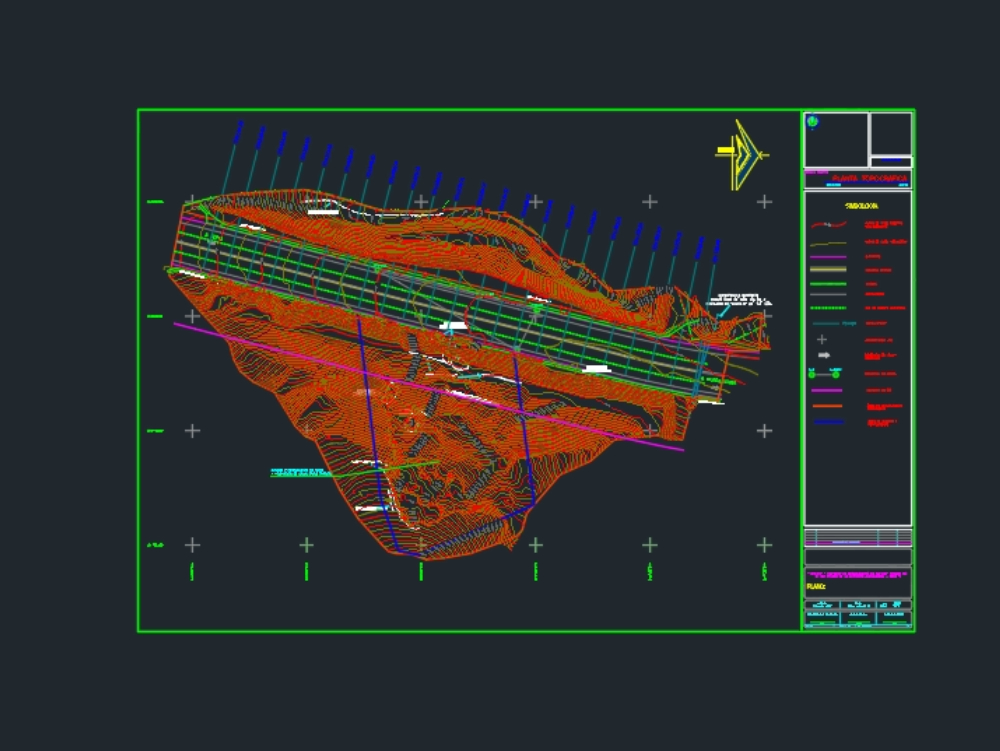
Programa pra desenhar com precisão: você monta o mapa do terreno, coloca medidas, textos e imprime nas pranchas.
Base técnica:
CAD vetorial 2D/3D com unidades métricas, layers, blocos, anotação escalável e layouts. Para georreferência/CRS nativo use AutoCAD Map 3D/Civil 3D; o AutoCAD “puro” trabalha em coordenadas cartesianas (sem CRS oficial).
Abra um modelo pronto com tudo configurado: metros, camadas, textos, cotagem e carimbo.
Base técnica:
Cada coisa numa camada: limite, eixos, curvas, construções, textos.
Base técnica:
Sugestão (prefixo para ordenar):
Desenhe o perímetro como POLYLINE (uma linha só).
Base técnica:
Use PLINE, PEDIT → Join, FILLET (R=0) para fechar sem buraco, OVERKILL para remover duplicadas, GEOMCHECK (quando disponível). Evite linhas soltas.
Crie um bloco pro vértice com número e coordenadas.
Base técnica:
BLOCK com atributos ID, E, N, Z; insira com EATTEDIT; extraia com EATTEXT pra tabela/CSV. Use Dynamic Block (pino rotacionável, escala fixa na tela com Annotative quando for só símbolo).
AutoCAD preenche a tabela e calcula a área do polígono.
Base técnica:
Curvas mestras mais grossas, intermediárias mais finas; rótulo em metros.
Base técnica:
Importe curvas (DXF/DWG/SHP) com elevations corretas; se vier “plana”, atribua Z via scripts/LISP. Separe layers (mestra/interm) e aplique FIELD/blocos para rotulagem. Para superfícies/TIN, prefira Civil 3D; no CAD puro use plugins ou gere TIN fora e traga as curvas.
Dá pra trabalhar nas coordenadas UTM, mas o AutoCAD “puro” não entende CRS sozinho.
Base técnica:
Ligue arquivos externos (XREF) pra não pesar; ortofoto entra como referência.
Base técnica:
XREF (Attachment/Overlay), IMAGEATTACH/PDFATTACH; com Map 3D use georeferenced raster (TFW/JGW). Trave layer de referência e anote origem/escala.
Use estilos anotativos: o texto “cresce” sozinho conforme a escala da prancha.
Base técnica:
Monte a prancha no Layout; a janela (viewport) tem a escala; imprime com CTB (espessuras).
Base técnica:
Use DIST, AREA, LIST pra conferir.
Base técnica:
MEASUREGEOM, LIST/PROPERTIES, LENGTHEN; garanta OSNAP (Endpoint, Mid, Perp, Int), ORTHO e Polar Tracking. Grid↔Ground: se a obra estiver “no chão”, avalie fator de escala.
Tire o que não usa e compacte: o arquivo fica leve e não trava.
Base técnica:
PURGE/ -PURGE (incl. Regapps), OVERKILL, AUDIT, WBLOCK, QSELECT; evite hatches gigantes com passo mínimo e linetypes muito densos.
Exporta SHP/CSV pro QGIS e CSV de coordenadas pro cartório.
Base técnica:
No Map 3D/Civil 3D: MAPEXPORT (SHP/GeoPackage), MAPIMPORT. No CAD puro: DXF + conversores externos; CSV de vértices via DATAEXTRACTION. Para LandXML (superfícies, alinhamentos), use Civil 3D.
Base técnica:
SCRIPT/LISP pra desenhar por coordenadas; PEDIT fechar; FIELD área; EATTEXT quadro; Layout com viewport bloqueada; PDF com CTB padronizado.
O AutoCAD faz o desenho. O Civil 3D faz superfícies, perfis, corredores e rótulos inteligentes.
Base técnica:
Quando houver curvas automáticas, MDT, perfis, seções, parcelamento e rótulos dinâmicos, vale ir de Civil 3D. Para plantas cadastrais e memoriais simples, o AutoCAD “puro” resolve.
Base técnica:
Unidades/INSUNITS errados; ausência de standards (layers/text/dim); plines com sobreposição; não usar Annotative; esquecer CTB; falta de PURGE/OVERKILL/AUDIT; CRS não documentado.
Base técnica:
QSELECT/FILTER pra editar em massa; VIEWTW (rotacionar vista) sem girar desenho; MTJIGSTRING pra texto fluido; Express Tools (TFLayer, Flatten); Fields pra carimbo (nome do arquivo, data, escala).
Base técnica:
DWT padrão → unidades/layers/estilos → geometria limpa (PLINE, OVERKILL) → atributos/extração → anotação escalável → layouts/plot → QA (área, medidas) → documentação (CRS, metadados).
Base técnica:
DWT padrão → unidades/layers/estilos → geometria limpa (PLINE, OVERKILL) → atributos/extração → anotação escalável → layouts/plot → QA (área, medidas) → documentação (CRS, metadados).
Template bom + layers + anotação certa + limpeza = planta leve e legível.
Base técnica: